Netflix sur Vidéoprojecteur : le Guide Complet 2026
Comment regarder Netflix sur un vidéoprojecteur sans blocage DRM : Fire TV Stick, Chromecast, smartphone, PC — toutes les solutions expliquées.
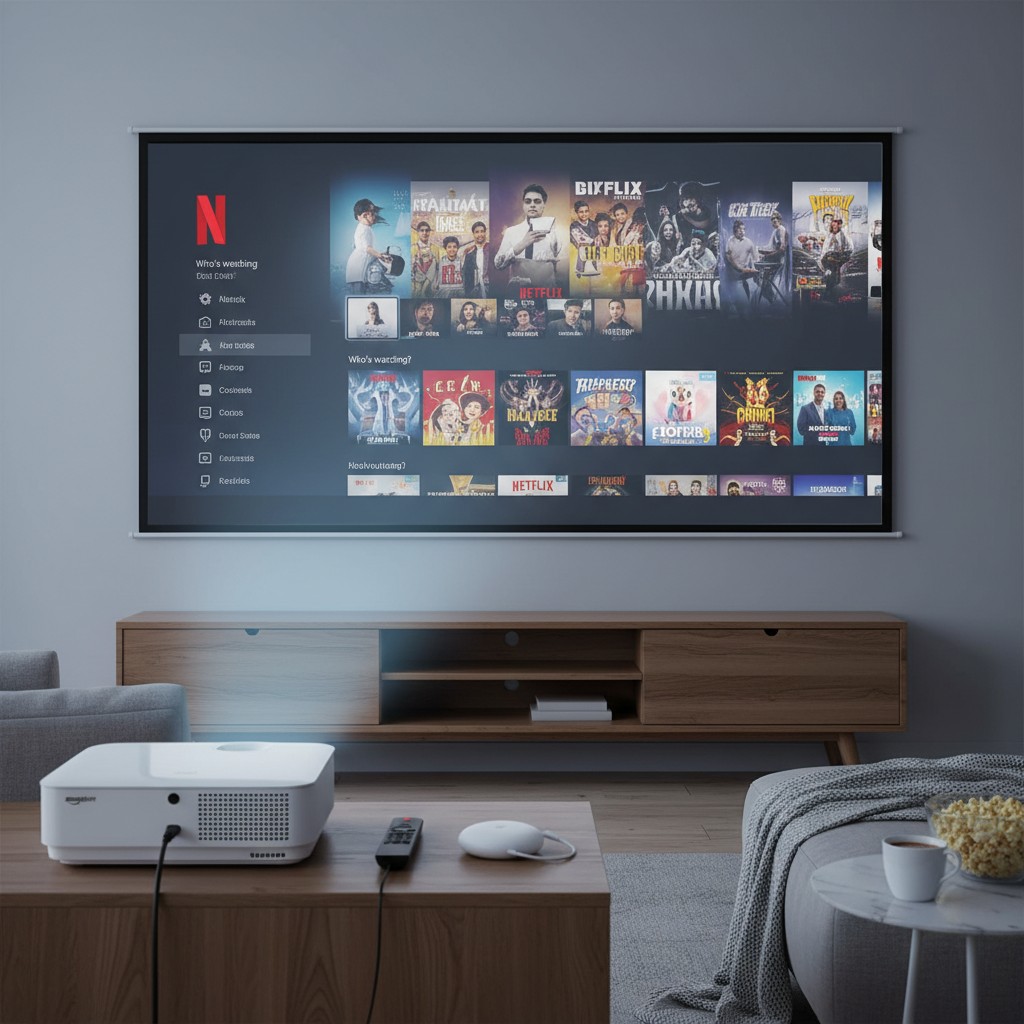
Netflix sur grand écran : le guide complet
Il n’y a pas de meilleur endroit pour regarder une série Netflix que sur 100 pouces. L’immersion est totale, le son remplit la pièce, et l’expérience se rapproche de la salle de cinéma. Mais beaucoup d’utilisateurs se heurtent à un problème frustrant : Netflix ne fonctionne pas correctement sur leur vidéoprojecteur, l’image est floue ou l’appli refuse de s’ouvrir.
Ce guide vous explique pourquoi ce problème existe et surtout comment le résoudre pour profiter de Netflix en HD ou 4K sur votre vidéoprojecteur.
Le problème DRM : pourquoi Netflix bloque certains projecteurs
La certification Widevine
Netflix utilise un système de protection des contenus appelé DRM (Digital Rights Management) pour empêcher la copie illégale de ses films et séries. La technologie utilisée s’appelle Widevine, développée par Google, et elle fonctionne sur trois niveaux de certification :
Widevine L1 : le niveau le plus sécurisé. Le contenu est déchiffré dans un environnement sécurisé (TEE, Trusted Execution Environment) directement dans le processeur. Netflix autorise la HD (720p-1080p) et le 4K sur ces appareils.
Widevine L3 : le niveau le plus bas. Le déchiffrement se fait dans le logiciel sans environnement sécurisé. Netflix limite la qualité à 480p (définition standard) et peut bloquer complètement l’application sur certains appareils.
La grande majorité des vidéoprojecteurs Android sont certifiés Widevine L3, même les modèles haut de gamme. C’est une contrainte matérielle, pas un oubli du fabricant : obtenir la certification L1 nécessite une collaboration étroite avec Google et les studios, ce que peu de fabricants de projecteurs ont entrepris.
Les symptômes courants
Si votre vidéoprojecteur est affecté par ce problème, vous verrez l’un de ces messages :
- Netflix se lance mais l’image est floue (480p) même avec un abonnement HD ou 4K
- Le message “Ce titre n’est pas disponible pour la lecture sur cet appareil”
- Netflix refuse de s’installer depuis le Play Store
- Netflix s’ouvre mais l’écran reste noir pendant la lecture
Les projecteurs natifs Netflix certifiés
Quelques fabricants ont obtenu la certification Netflix pour leurs projecteurs, ce qui permet d’utiliser l’appli directement sans accessoire supplémentaire :
- Samsung The Freestyle (Tizen OS, certification Netflix complète en HD)
- LG CineBeam (webOS, certification Netflix officielle)
- XGIMI Halo+, XGIMI Horizon Ultra (Android TV certifié avec Netflix en HD sur certaines régions)
- Epson EH-TW7100 (sans Android TV intégré, mais compatible via HDMI)
Pour vérifier si votre projecteur est certifié, rendez-vous sur netflix.com/title et cherchez “appareils compatibles” dans l’aide. Pour la grande majorité des projecteurs du marché, la réponse est non — et la solution passe par un accessoire externe.
Solution 1 : le Fire TV Stick (la plus simple et la plus efficace)
Pourquoi le Fire TV Stick est la meilleure solution
Le Amazon Fire TV Stick est de loin la solution la plus recommandée pour regarder Netflix sur un vidéoprojecteur. Amazon a une relation directe avec Netflix (les deux services sont préinstallés) et chaque Fire TV Stick est certifié Widevine L1, ce qui garantit Netflix en HD et 4K sans restriction.
L’installation est simple : branchez le Fire TV Stick dans le port HDMI de votre vidéoprojecteur, connectez-le au Wi-Fi, ouvrez l’application Netflix pré-installée et connectez-vous à votre compte. C’est tout.
Comment connecter un Fire TV Stick à un vidéoprojecteur
- Branchez le Fire TV Stick dans un port HDMI libre de votre vidéoprojecteur
- Alimentez-le via le câble USB inclus (branché sur le port USB du projecteur ou sur une prise secteur avec l’adaptateur fourni)
- Sélectionnez l’entrée HDMI correspondante sur votre projecteur (HDMI 1 ou HDMI 2)
- Suivez l’assistant de configuration du Fire TV Stick
- Ouvrez Netflix, connectez-vous et profitez
La télécommande du Fire TV Stick a même un bouton Netflix dédié pour accéder directement à l’application.
Fire TV Stick 4K Max : notre recommandation principale
Pour une expérience Netflix optimale sur un projecteur 4K, le Fire TV Stick 4K Max est notre premier choix. Il supporte :
- Netflix en 4K Ultra HD (avec abonnement Ultra HD)
- HDR10+ et Dolby Vision pour les projecteurs compatibles
- Dolby Atmos pour un son immersif
- Wi-Fi 6E pour un streaming fluide sans coupure
- La fonction Ambiance (Écran dynamique) quand Netflix n’est pas actif
Comparé au Fire TV Stick 4K standard, le 4K Max est plus rapide, supporte le Wi-Fi 6E et offre une expérience globalement plus fluide. Pour un vidéoprojecteur de salon, c’est l’investissement recommandé.
Pour les budgets plus serrés ou les projecteurs 1080p, le Fire TV Stick Lite ou le Fire TV Stick HD sont également certifiés Netflix en HD à un prix inférieur.
Solution 2 : Chromecast avec Google TV
Pourquoi Chromecast est une excellente alternative
Le Google Chromecast avec Google TV est l’autre grand favori pour Netflix sur projecteur. Comme le Fire TV Stick, il est certifié Widevine L1 et offre Netflix en HD ou 4K selon la version choisie.
La différence principale avec le Fire TV Stick réside dans l’écosystème : Chromecast avec Google TV s’intègre parfaitement avec les appareils Android et les services Google (YouTube, Google Photos, Google Play Movies). Si vous utilisez déjà beaucoup les services Google, l’expérience est plus cohérente.
Chromecast 4K vs HD : quelle version choisir ?
Chromecast avec Google TV 4K : Netflix en 4K Ultra HD, Dolby Vision, Dolby Atmos, Wi-Fi 5. Idéal pour les projecteurs 4K home cinéma.
Chromecast avec Google TV HD : Netflix en 1080p maximum, moins cher. Parfait pour les projecteurs 1080p ou les setups d’entrée de gamme.
La fonction Cast mérite d’être mentionnée : avec Chromecast, vous pouvez lancer un contenu depuis votre smartphone et “caster” l’audio vers une enceinte Bluetooth simultanément, ce que le Fire TV Stick ne permet pas nativement.
Solution 3 : connecter un PC ou un Mac
Netflix en plein navigateur
La solution la plus universelle et la moins chère est de connecter un ordinateur portable à votre vidéoprojecteur et d’ouvrir Netflix dans un navigateur web. Netflix fonctionne parfaitement dans Google Chrome (jusqu’en 1080p avec certains abonnements) et dans Microsoft Edge (jusqu’en 4K sur Windows avec un abonnement Ultra HD).
Résolution maximale selon le navigateur :
- Chrome : 1080p (H.264)
- Edge sur Windows : 4K (HEVC/H.265, nécessite un PC récent)
- Firefox : 720p
- Safari sur Mac : 1080p
Pour connecter votre PC au projecteur, utilisez un câble HDMI standard si votre PC a une prise HDMI, ou un adaptateur USB-C vers HDMI si votre PC n’a que des ports USB-C (c’est le cas de la plupart des MacBooks et des ultrabooks récents).
L’app Netflix Windows
Téléchargeable depuis le Microsoft Store, l’application Netflix Windows permet de regarder Netflix jusqu’en 4K sur PC (selon abonnement et compatibilité matérielle) et de télécharger des contenus pour les regarder hors ligne. Elle est recommandée si vous comptez utiliser régulièrement votre ordinateur comme lecteur sur votre projecteur.
Solution 4 : connecter un smartphone ou une tablette
Connexion filaire via adaptateur USB-C ou Lightning
La connexion filaire depuis un smartphone est la méthode la plus stable et celle qui offre la meilleure qualité. Selon votre téléphone :
Android (USB-C) : utilisez un adaptateur USB-C vers HDMI pour connecter directement votre téléphone au port HDMI du projecteur. L’image s’affiche en miroir ou en mode bureau étendu. Netflix fonctionne en HD si votre téléphone est certifié Widevine L1 (c’est le cas de la quasi-totalité des smartphones Android récents de marques Samsung, Google, OnePlus, Xiaomi haut de gamme).
iPhone / iPad (Lightning ou USB-C) : utilisez un adaptateur Lightning Digital AV Adapter ou USB-C vers HDMI selon votre modèle. L’iPhone est certifié DRM Netflix et diffuse jusqu’en 1080p via l’appli Netflix officielle.
Connexion sans fil (Chromecast / AirPlay)
Si votre projecteur supporte Chromecast (beaucoup de projecteurs Android intègrent Chromecast), lancez un contenu Netflix sur votre smartphone et touchez l’icône de Cast pour envoyer le flux vers le projecteur. La lecture se fait alors directement sur le projecteur (pas en miroir d’écran) — Netflix en HD si le projecteur est certifié.
Les projecteurs LG CineBeam avec webOS supportent AirPlay 2 : envoyez directement la lecture depuis votre iPhone ou iPad sans accessoire supplémentaire.
Solution 5 : Apple TV
L’option premium pour les utilisateurs Apple
L’Apple TV 4K est la solution la plus haut de gamme et celle qui offre la meilleure expérience globale pour les utilisateurs dans l’écosystème Apple. Elle est certifiée Netflix en 4K, supporte Dolby Vision, Dolby Atmos, et s’intègre parfaitement avec AirPlay, HomeKit et Siri.
L’Apple TV 4K est disponible sur amazon.fr mais à un tarif nettement supérieur aux autres solutions. Si vous êtes déjà dans l’écosystème Apple (iPhone, MacBook, HomePod), c’est l’investissement le plus cohérent.
Configurer Netflix pour un vidéoprojecteur : les bons réglages
Choisir la bonne qualité de streaming
Dans les paramètres Netflix (sur votre compte, section “Paramètres de lecture”), vous pouvez choisir la qualité de streaming :
Automatique : Netflix choisit la qualité en fonction de votre connexion. Sur un écran de 100 pouces, une connexion 4K stable (minimum 25 Mbps) est recommandée.
Haute : force le streaming en haute qualité. Consomme plus de données (7 Go/h en 1080p, 15 Go/h en 4K).
Moyen : compromis qualité/consommation. Évitez sur un grand écran — la différence est visible.
Pour la 4K, votre abonnement doit être de type Ultra HD et votre connexion doit tenir 25 Mbps stables. Une connexion Wi-Fi 5 GHz est recommandée pour éviter les coupures ; si votre box est éloignée du salon, envisagez un CPL ou un prolongateur Wi-Fi.
Régler le projecteur pour Netflix
Chaque projecteur offre des modes d’image différents. Pour Netflix, le mode Cinéma ou Film est généralement le meilleur point de départ : il calibre la luminosité, le contraste et la colorimétrie pour le contenu cinématographique.
Activez HDR si votre projecteur et votre source le supportent : les contenus Netflix HDR (notés “HDR” ou “Dolby Vision” dans l’interface) offrent une plage dynamique bien supérieure avec des blancs plus lumineux et des noirs plus profonds.
Désactivez la réduction de bruit et le lissage de mouvement (aussi appelé “motion interpolation” ou “soap opera effect”) : ces traitements ajoutent un aspect artificiel et parfois nauséeux aux films. La plupart des réalisateurs militent activement contre ce mode.
Calibrez les couleurs si possible : idéalement, votre projecteur devrait être réglé sur la colorimétrie Rec.709 (le standard HD) ou DCI-P3 pour les contenus Dolby Vision. Notre guide de calibration de vidéoprojecteur vous guide pas à pas dans ce processus.
Optimiser l’audio pour une expérience cinéma complète
Les haut-parleurs intégrés du projecteur
La plupart des vidéoprojecteurs intègrent des haut-parleurs de 5 à 10 watts qui sont fonctionnels mais insuffisants pour une vraie immersion cinématique. Sur un film Netflix en Dolby Atmos, un bon système audio fait toute la différence.
Les solutions audio recommandées pour Netflix
Barre de son : la solution la plus simple. Connectez une barre de son en HDMI ARC ou optique à votre projecteur. Si votre projecteur ne dispose pas d’une sortie HDMI ARC, connectez la barre de son au Fire TV Stick ou au Chromecast directement via un switch HDMI.
Enceinte Bluetooth : la solution la plus flexible pour un setup nomade. Connectez une enceinte Bluetooth à votre projecteur ou à votre Fire TV Stick (qui supporte le Bluetooth) pour améliorer facilement le son.
Système home cinéma 5.1 : l’option ultime pour une immersion totale. Le Fire TV Stick 4K Max diffuse l’audio Dolby Atmos en pass-through vers votre ampli home cinéma si votre projecteur a une sortie HDMI ARC/eARC ou optique.
Pour tous les conseils sur l’audio, consultez notre guide son de vidéoprojecteur.
Récapitulatif : quelle solution choisir ?
| Situation | Solution recommandée |
|---|---|
| Projecteur Android bloqué par Netflix | Fire TV Stick 4K Max |
| Projecteur 4K home cinéma | Fire TV Stick 4K Max ou Chromecast 4K |
| Projecteur portable en déplacement | Fire TV Stick HD + batterie USB |
| Utilisateurs Apple | Apple TV 4K |
| Budget zéro supplémentaire | PC portable via HDMI |
| Projecteur avec Android TV natif certifié | Appli Netflix directement |
La solution Fire TV Stick 4K Max est celle que nous recommandons dans 80% des cas : simple à installer, certifiée Netflix en 4K, avec une télécommande physique et un bouton Netflix dédié. Elle transforme n’importe quel projecteur HDMI en lecteur Netflix premium.
Si vous avez un projecteur XGIMI Halo+ ou Samsung The Freestyle avec Android TV certifié, utilisez l’appli Netflix directement : votre projecteur est déjà compatible HD sans accessoire supplémentaire.
Les accessoires indispensables
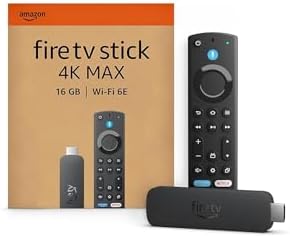
La solution la plus simple pour Netflix en 4K sur n'importe quel projecteur HDMI. Certifié Widevine L1, supporte Dolby Vision, HDR10+, Dolby Atmos et Wi-Fi 6E. Netflix, Prime Video et toutes les applis de streaming pré-installées. Télécommande avec bouton Netflix dédié.
Voir sur Amazon →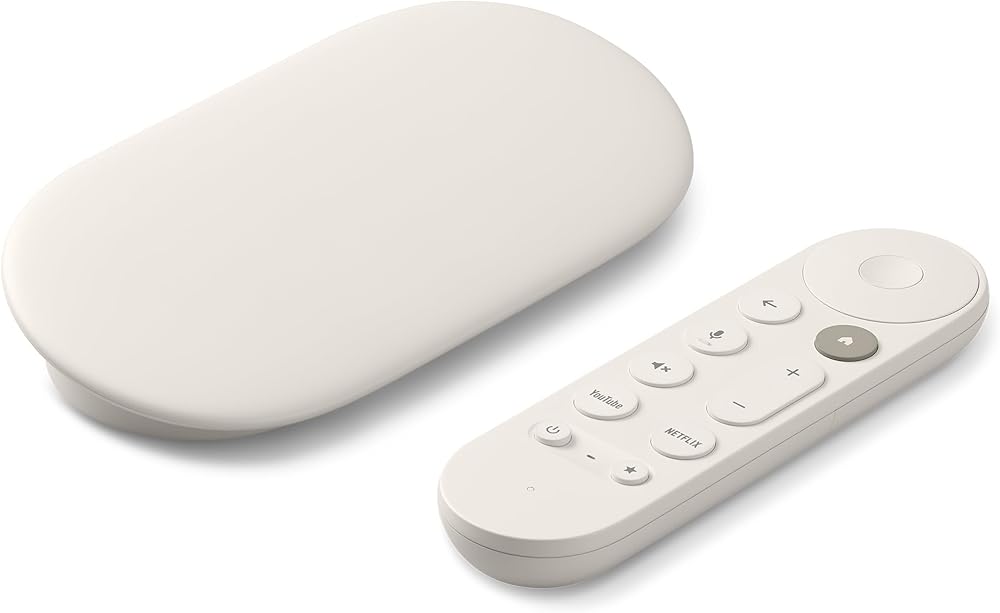
Alternative premium au Fire TV Stick pour les utilisateurs Google. Netflix en 4K, Dolby Vision et Dolby Atmos. Intégration parfaite avec Android, YouTube et Google Photos. Fonction Cast depuis smartphone pour une prise en main intuitive.
Voir sur Amazon →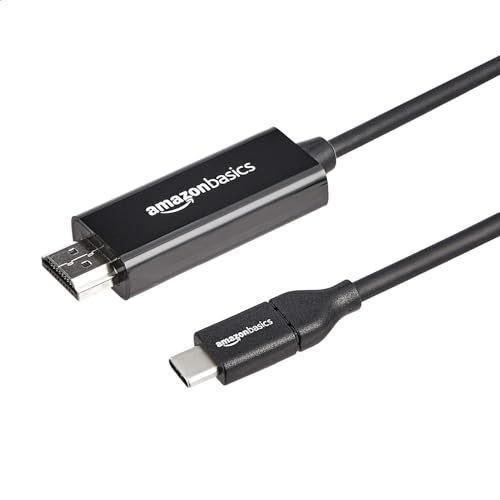
Indispensable pour connecter un MacBook, un ultrabook ou un smartphone USB-C à votre vidéoprojecteur. Compatible 4K/30Hz et 1080p/60Hz. Plug-and-play, aucun driver requis. Solution économique pour Netflix via PC ou smartphone.
Voir sur Amazon →Conclusion
Regarder Netflix sur un vidéoprojecteur est totalement accessible en 2026, à condition de connaître les contraintes DRM et de choisir la bonne solution. Pour 90% des utilisateurs, un Fire TV Stick 4K Max résoudra tous les problèmes de compatibilité Netflix et transformera votre projecteur en lecteur streaming premium — quel que soit le modèle de projecteur. Pour les quelques projecteurs déjà certifiés (Samsung, LG, certains XGIMI), l’appli Netflix native fonctionne parfaitement sans accessoire supplémentaire.
Pour aller plus loin dans l’installation de votre setup : guide d’installation de vidéoprojecteur • guide de streaming vidéoprojecteur • guide son vidéoprojecteur • guide Android TV sur vidéoprojecteur
Questions fréquentes
Pourquoi Netflix ne fonctionne pas sur mon vidéoprojecteur Android ?
Netflix exige que l'appareil soit certifié Widevine L1 pour diffuser en HD et 4K. La plupart des vidéoprojecteurs Android utilisent une certification Widevine L3 qui limite la qualité à 480p et bloque souvent l'appli. La solution la plus simple est d'utiliser un Fire TV Stick ou un Chromecast avec Google TV certifiés Netflix.
Quel est le meilleur accessoire pour Netflix sur un vidéoprojecteur ?
Le Fire TV Stick 4K Max est notre premier choix : Netflix en 4K HDR, Dolby Atmos, interface fluide et compatible toutes les applis de streaming. Le Chromecast avec Google TV 4K est une excellente alternative si vous utilisez beaucoup les services Google.
Peut-on regarder Netflix en 4K sur un vidéoprojecteur ?
Oui, à condition que le vidéoprojecteur soit 4K et que vous utilisez un accessoire certifié comme le Fire TV Stick 4K Max ou le Chromecast avec Google TV 4K. Attention, un abonnement Netflix 4K (Ultra HD) est également nécessaire.
Peut-on utiliser Netflix en voyage avec un projecteur portable ?
Oui. La plupart des projecteurs portables comme le XGIMI Halo+ ou le Samsung The Freestyle ont un Android TV certifié Netflix intégré. En déplacement, un Fire TV Stick suffit pour transformer n'importe quel projecteur HDMI en lecteur Netflix certifié.
Est-ce que le téléchargement Netflix fonctionne sur vidéoprojecteur ?
La fonction de téléchargement Netflix (pour regarder hors ligne) fonctionne uniquement dans l'application officielle Netflix sur un appareil certifié. Sur un Fire TV Stick ou un Chromecast avec Google TV, vous pouvez télécharger des contenus et les regarder ensuite sans internet.