Pourquoi mon vidéoprojecteur affiche « pas de signal » avec mon PC portable ou mon Mac ?
Vidéoprojecteur « pas de signal » avec un PC portable ou un Mac : les 8 causes les plus fréquentes (source, câble, HDCP, résolution) et comment les régler.
Vous branchez votre PC portable ou votre MacBook au vidéoprojecteur, la lumière s’allume, et l’écran bleu affiche « Pas de signal ». C’est l’un des problèmes les plus fréquents, et il se règle presque toujours en moins de cinq minutes. Il suffit de procéder dans le bon ordre, du plus simple au plus rare.
Comprendre ce que veut dire « pas de signal »
Le message signifie simplement que le projecteur ne reçoit aucune image valide sur l’entrée sélectionnée. Trois maillons peuvent être en cause : le projecteur (mauvaise entrée), le câble (ou l’adaptateur), et l’ordinateur (qui n’envoie rien, ou envoie un format non supporté). On teste donc chaque maillon séparément.
| Maillon | Cause typique | Temps pour tester |
|---|---|---|
| Projecteur | Mauvaise entrée sélectionnée | 10 secondes |
| Ordinateur | Mode d’affichage sur « écran seul » | 20 secondes |
| Câble | HDMI défectueux ou trop long | 2 minutes |
| Adaptateur | USB-C/HDMI bas de gamme | 2 minutes |
| Signal | Résolution ou fréquence non supportée | 3 minutes |
Étape 1 : vérifier l’entrée du projecteur
Appuyez sur la touche Source (ou Input) de la télécommande et parcourez les entrées : HDMI 1, HDMI 2, VGA, USB-C. Beaucoup de projecteurs ne basculent pas automatiquement. Si vous avez branché le câble sur le port HDMI 2, c’est cette entrée qu’il faut sélectionner.
Si votre modèle dispose d’une détection automatique (réglage « Auto Source »), activez-la dans le menu : elle évite ce piège à chaque nouvelle session.
Projecteur 4K doté de plusieurs entrées HDMI clairement identifiées dans son menu Source. Pratique pour garder à demeure un ordinateur, une console et un décodeur, et basculer de l'un à l'autre sans rebrancher quoi que ce soit.
Voir sur Amazon →Retrouvez le détail de ses connectiques dans notre avis Epson EH-TW7100.
Étape 2 : forcer l’affichage depuis l’ordinateur
Un portable n’envoie pas toujours l’image vers un second écran tout seul.
Sous Windows 10 et 11 :
- Appuyez sur Windows + P.
- Choisissez « Dupliquer » (même image sur les deux écrans) ou « Étendre ».
- Si le projecteur n’apparaît toujours pas : Paramètres > Système > Affichage > « Détecter ».
Sous macOS :
- Ouvrez Réglages Système > Moniteurs.
- Maintenez la touche Option pour afficher « Détecter les moniteurs ».
- Choisissez « Recopie vidéo » si vous voulez la même image partout.
Les raccourcis clavier Fn + F4, F5 ou F8 existent aussi, mais varient selon la marque. Windows + P reste le plus universel.
Étape 3 : tester le câble HDMI
Un câble HDMI peut sembler intact et pourtant être défectueux, surtout s’il a été plié ou tiré. Pour confirmer :
- essayez un second câble, idéalement court (1 à 2 mètres) ;
- branchez-le fermement des deux côtés, jusqu’au clic ;
- testez le même câble sur une télé pour savoir s’il est en cause.
Au-delà de 5 à 7 mètres, un câble passif perd en fiabilité, surtout en 4K. Si votre installation est au plafond, lisez notre guide HDMI longue distance : fibre optique et câbles actifs y sont comparés.
Étape 4 : le piège de l’adaptateur USB-C vers HDMI
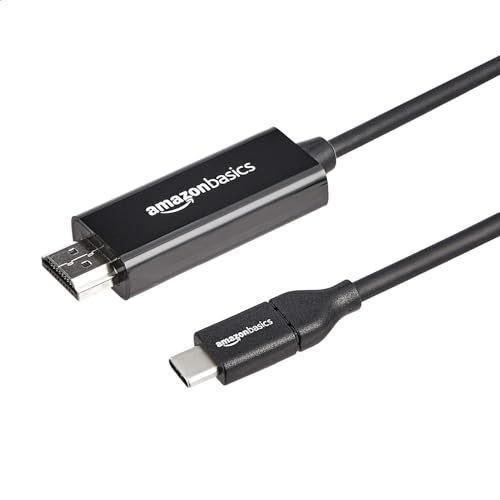
Les ordinateurs récents (MacBook, ultrabooks) n’ont souvent plus de port HDMI. Un adaptateur USB-C est alors indispensable, et c’est là que les problèmes se concentrent :
- les modèles à très bas prix sont instables ou chauffent ;
- certains ports USB-C ne transportent pas la vidéo (seulement la charge ou les données) : cherchez le logo DisplayPort ou Thunderbolt ;
- un adaptateur 4K 60 Hz sur un câble ou projecteur Full HD peut créer des coupures.
Un adaptateur fiable règle la majorité des « pas de signal » sur MacBook et ultrabooks sans port HDMI. Compact, il se glisse dans la sacoche et reste compatible avec tous les projecteurs 1080p et 4K du marché.
Voir sur Amazon →Étape 5 : régler la résolution et la fréquence
Si l’image apparaît quelques secondes puis disparaît, ou si elle clignote, la résolution envoyée est probablement trop élevée pour le projecteur. Un modèle Full HD ne sait pas afficher un 4K à 60 Hz.
Sous Windows : Paramètres > Système > Affichage > Affichage avancé, puis choisissez 1920x1080 à 60 Hz. Sous macOS : Réglages Système > Moniteurs, maintenez Option en cliquant sur « Mise à l’échelle » et sélectionnez 1080p.
Un écran qui scintille est un symptôme voisin ; notre guide sur le vidéoprojecteur qui clignote ou scintille détaille ces cas.
Étape 6 : les causes plus rares
Si les étapes précédentes n’ont rien donné :
- Pilote graphique obsolète : mettez-le à jour depuis le site d’Intel, AMD ou NVIDIA, ou via Windows Update.
- Protection HDCP : pour du contenu protégé (Netflix, Blu-ray), une chaîne qui ne supporte pas le HDCP donne un écran noir. Évitez les répartiteurs ou capteurs bon marché dans la chaîne.
- Projecteur en veille profonde : éteignez-le, attendez qu’il refroidisse complètement, débranchez-le 30 secondes, puis relancez-le.
- Ordre de démarrage : allumez d’abord le projecteur, puis l’ordinateur. Sinon, certains portables ne détectent pas le second écran.
Si les branchements vous exaspèrent, ce projecteur portable fonctionne sous Android TV et se passe d'ordinateur pour le streaming. En cas de pépin avec le PC, vous gardez toujours une source de secours pour le film du soir.
Voir sur Amazon →Notre avis XGIMI MoGo 2 Pro vous dit si ce modèle vous convient.
Et si rien ne fonctionne ?
Voici comment isoler la panne sans rien acheter :
- Branchez le même câble sur une télévision. Si elle affiche l’image, le câble est sain.
- Branchez un autre appareil (console, box, smartphone avec adaptateur) sur le projecteur. Si l’image passe, c’est votre ordinateur le fautif.
- Si aucun appareil n’est reconnu, le port HDMI du projecteur est peut-être défaillant : consultez notre guide garantie et SAV.
Pour éviter ces ennuis à l’avenir, une solution sans fil évite câbles et adaptateurs : voir notre guide du vidéoprojecteur sans fil. Et pour comparer des modèles aux entrées bien pensées, consultez l’avis BenQ GP520 ou l’avis Optoma UHD42.
Checklist rapide
- Projecteur sur la bonne entrée HDMI
- Windows + P → Dupliquer (ou Option → Détecter sur Mac)
- Câble testé et enfoncé à fond
- Adaptateur USB-C vidéo de qualité
- Résolution 1920x1080 à 60 Hz
- Pilote graphique à jour
- Projecteur allumé avant l’ordinateur
Dans 9 cas sur 10, l’une de ces sept vérifications suffit à faire revenir l’image. Le plus souvent, c’est tout simplement la mauvaise entrée.
Questions fréquentes
Pourquoi mon vidéoprojecteur affiche « pas de signal » alors que le câble HDMI est branché ?
Dans la majorité des cas, le projecteur n'est pas sur la bonne entrée (HDMI 1 au lieu de HDMI 2), ou l'ordinateur n'envoie pas d'image vers le second écran. Sélectionnez l'entrée avec la touche Source, puis sous Windows appuyez sur Windows + P et choisissez « Dupliquer ». Si rien ne change, testez un autre câble : un HDMI abîmé est la troisième cause la plus courante.
Comment forcer l'affichage sur le vidéoprojecteur sous Windows 11 ?
Appuyez sur Windows + P et choisissez « Dupliquer » ou « Étendre ». Si le projecteur n'apparaît pas, ouvrez Paramètres > Système > Affichage et cliquez sur « Détecter ». Vérifiez aussi que la résolution choisie (1920x1080 à 60 Hz pour un projecteur Full HD) est bien supportée par le projecteur.
Mon Mac ne détecte pas le vidéoprojecteur, que faire ?
Débranchez et rebranchez le câble, puis ouvrez Réglages Système > Moniteurs et maintenez la touche Option pour faire apparaître le bouton « Détecter les moniteurs ». Sur un MacBook récent, utilisez un adaptateur USB-C vers HDMI de qualité : les adaptateurs à bas prix sont une cause fréquente d'écran noir. Redémarrer le Mac avec le projecteur déjà allumé et branché règle souvent le problème.
La touche Fn + F4 (ou F8) ne fait rien, est-ce normal ?
Le raccourci dépend de la marque : Fn + F4 chez Dell et Lenovo, Fn + F8 chez certains HP, Fn + F5 chez Asus. Sur les portables récents, Windows + P est plus fiable car il ne dépend pas du constructeur. Si ni l'un ni l'autre ne fonctionne, le problème vient du câble ou du pilote graphique.
Un câble HDMI trop long peut-il provoquer « pas de signal » ?
Oui. Au-delà de 5 à 7 mètres, un câble HDMI passif standard perd du signal, surtout en 4K. Le projecteur affiche alors « pas de signal » ou un écran qui clignote. Choisissez un câble certifié High Speed ou une liaison fibre optique active pour les longues distances.
Pourquoi l'image apparaît puis disparaît toutes les quelques secondes ?
C'est typiquement un problème de bande passante ou de câble : résolution ou fréquence trop élevée pour le projecteur (4K 60 Hz sur un modèle Full HD), câble de mauvaise qualité ou connecteur mal enfoncé. Descendez à 1920x1080 à 60 Hz et changez de câble pour confirmer.