Comment Connecter un Vidéoprojecteur à un Smartphone en 2026
Guide pour connecter votre smartphone Android ou iPhone à un vidéoprojecteur : câble HDMI, Chromecast, AirPlay, Miracast et solutions sans fil.
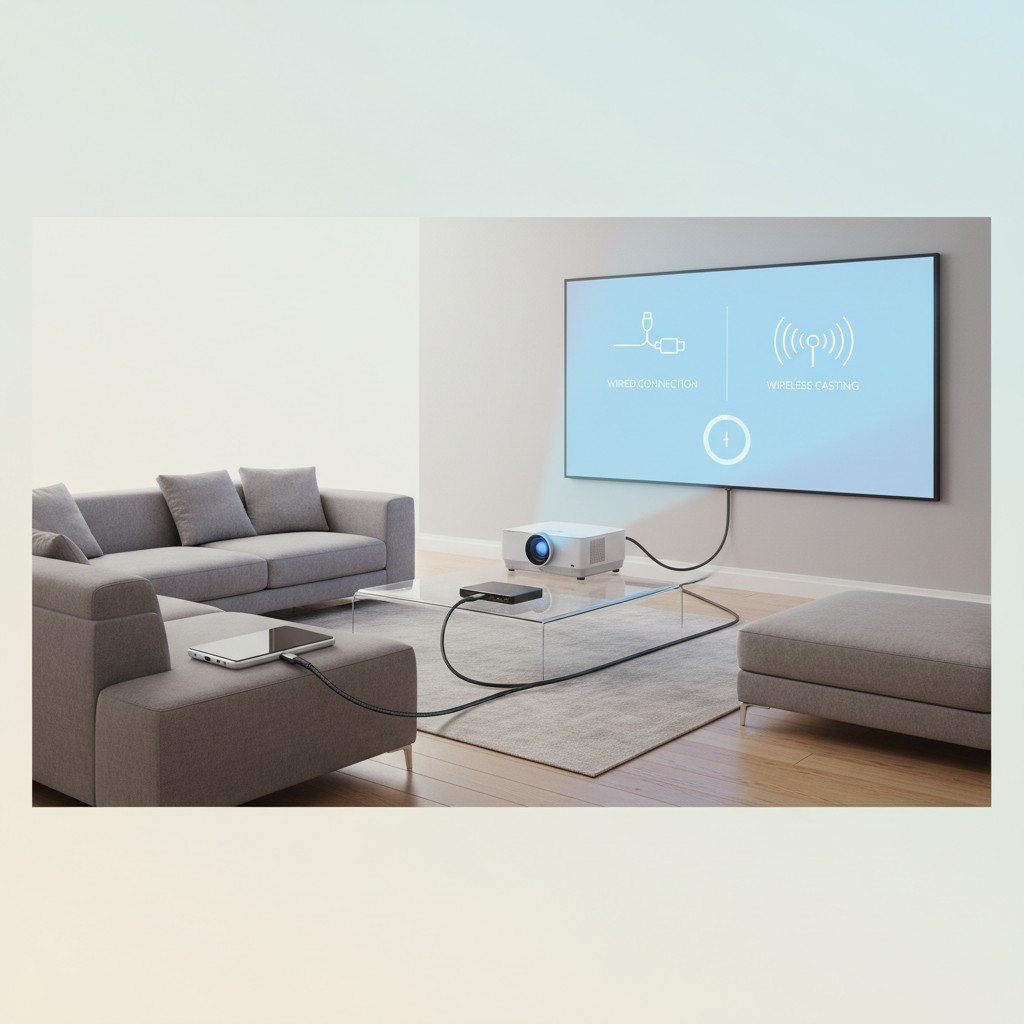
Votre smartphone, la télécommande ultime de votre projecteur
Vous avez un vidéoprojecteur et un smartphone dans la poche ? Vous avez déjà tout ce qu’il faut pour un home cinéma improvisé. Que ce soit pour projeter les photos de vacances en famille, streamer un film Netflix sur grand écran ou faire une présentation pro, connecter son téléphone à un projecteur n’a jamais été aussi simple.
Ce guide détaille toutes les méthodes pour connecter un iPhone ou un Android à votre vidéoprojecteur, avec les avantages et inconvénients de chacune.
Connexion filaire : la solution la plus fiable
USB-C vers HDMI (Android et iPad récents)
C’est la méthode la plus directe pour les smartphones Android récents et les iPad avec port USB-C. Un simple adaptateur ou câble USB-C vers HDMI suffit.
Comment faire :
- Branchez l’adaptateur USB-C vers HDMI sur votre smartphone
- Connectez un câble HDMI entre l’adaptateur et le projecteur
- Sélectionnez la source HDMI sur le projecteur
- L’écran de votre téléphone s’affiche instantanément
Avantages :
- Zéro latence — parfait pour les jeux et la vidéo
- Qualité maximale (4K 60Hz avec un bon adaptateur)
- Pas besoin de Wi-Fi
- Charge le téléphone en même temps (adaptateurs avec port de charge)
Inconvénients :
- Câble physique entre le téléphone et le projecteur
- Tous les smartphones USB-C ne supportent pas la sortie vidéo (vérifiez que votre modèle supporte le DisplayPort Alt Mode)
- Adaptateur à acheter séparément
Smartphones compatibles : Samsung Galaxy S21+, S22, S23, S24, S25 (pas les modèles de base S21/S20), Google Pixel 6 et suivants, OnePlus, Xiaomi haut de gamme. Les modèles d’entrée de gamme n’ont souvent pas le DisplayPort Alt Mode.
Pour un projecteur haut de gamme comme l’XGIMI Horizon Ultra ou le XGIMI Horizon 20, la connexion USB-C garantit une qualité d’image optimale en 4K HDR.
Lightning vers HDMI (iPhone)
Pour les iPhone (jusqu’au 14) et les anciens iPad, Apple propose un adaptateur Lightning vers HDMI officiel.
Comment faire :
- Branchez l’adaptateur Lightning Digital AV sur votre iPhone
- Connectez un câble HDMI entre l’adaptateur et le projecteur
- Sélectionnez la source HDMI
- L’écran de l’iPhone se duplique automatiquement
Avantages :
- Fonctionne avec tous les iPhone (Lightning)
- Compatible HDCP pour Netflix, Disney+, etc.
- Audio et vidéo transmis simultanément
Inconvénients :
- Adaptateur Apple assez cher (~55€)
- Limité à 1080p (pas de 4K)
- Câble Lightning fragile
Note pour iPhone 15 et 16 : ces modèles utilisent l’USB-C. Utilisez donc un adaptateur USB-C vers HDMI classique, comme pour les Android.
Connexion sans fil : la liberté totale
AirPlay (iPhone et Mac)
Si votre vidéoprojecteur intègre AirPlay (c’est le cas de projecteurs comme le Samsung The Freestyle et le BenQ GV50), vous pouvez diffuser sans fil depuis n’importe quel appareil Apple.
Comment faire :
- Connectez le projecteur et l’iPhone au même réseau Wi-Fi
- Ouvrez le Centre de contrôle sur l’iPhone (balayez depuis le coin supérieur droit)
- Appuyez sur “Recopie de l’écran”
- Sélectionnez votre projecteur dans la liste
Avantages :
- Aucun câble nécessaire
- Configuration instantanée
- Fonctionne avec toutes les apps
Inconvénients :
- Nécessite le même réseau Wi-Fi
- Léger décalage (100-200ms) — pas idéal pour le gaming
- Qualité dépendante de la stabilité du Wi-Fi
- Projecteur doit supporter AirPlay nativement ou via Apple TV
Alternative : Si votre projecteur n’a pas AirPlay intégré, branchez une Apple TV 4K sur le port HDMI du projecteur. C’est la solution la plus complète pour les utilisateurs Apple.
Chromecast / Google Cast (Android et iPhone)
Le Chromecast est la solution universelle. Il fonctionne aussi bien avec Android qu’avec iPhone et transforme n’importe quel projecteur en appareil connecté. Attention : Google ne vend plus le Chromecast (arrêt annoncé en 2024). Son successeur est le Google TV Streamer, qui gère aussi le cast ; les Chromecast déjà achetés continuent de fonctionner.
Comment faire :
- Branchez le Chromecast sur le port HDMI du projecteur
- Alimentez-le via USB (le port USB du projecteur suffit souvent)
- Configurez-le via l’app Google Home
- Dans vos apps (YouTube, Netflix, Spotify…), appuyez sur l’icône Cast
- Vous pouvez aussi dupliquer l’écran entier depuis les paramètres Android
Avantages :
- Compatible Android ET iPhone
- Apps de streaming optimisées (Netflix, YouTube, Disney+, Spotify)
- Le téléphone reste libre pendant la lecture (le Chromecast stream directement depuis Internet)
- Le Google TV Streamer coûte environ 100 à 120 € (vérifiez le prix en vigueur)
Inconvénients :
- Nécessite un réseau Wi-Fi
- La duplication d’écran complète est moins fluide que le cast natif
- Sur iPhone, seul le cast par app est possible (pas de duplication d’écran)
C’est la solution recommandée pour les projecteurs d’entrée de gamme comme le XGIMI MoGo 2 Pro ou le XGIMI Halo+ qui n’ont pas d’OS complet intégré.
Miracast / Wi-Fi Direct (Android)
Miracast est le standard de duplication d’écran sans fil intégré à la plupart des smartphones Android et à certains vidéoprojecteurs.
Comment faire :
- Activez le récepteur Miracast sur le projecteur (souvent appelé “Screen Mirroring” ou “Wireless Display”)
- Sur votre Android, allez dans Paramètres → Appareils connectés → Diffusion d’écran
- Sélectionnez le projecteur
- L’écran se duplique en temps réel
Avantages :
- Pas besoin de routeur Wi-Fi — connexion directe entre les appareils
- Intégré nativement à Android et aux projecteurs compatibles
- Pas d’appareil supplémentaire à acheter
Inconvénients :
- Qualité variable selon les appareils
- Latence perceptible (200-500ms)
- Certaines apps de streaming bloquent l’affichage (protection DRM)
- Pas compatible iPhone
Bluetooth (audio uniquement)
Attention à une confusion fréquente : le Bluetooth ne transmet pas la vidéo. Si votre projecteur a le Bluetooth, c’est uniquement pour l’audio (connecter une enceinte ou un casque Bluetooth au projecteur).
Pour projeter l’image de votre smartphone, utilisez l’une des méthodes ci-dessus (câble HDMI, AirPlay, Chromecast, Miracast).
Comment connecter un vidéoprojecteur à son téléphone iPhone
Pour relier un iPhone à un vidéoprojecteur, il faut soit un adaptateur HDMI qui correspond à la prise de votre téléphone (Lightning ou USB-C), soit AirPlay si le projecteur ou un boîtier Apple TV le gère. Le bon choix dépend uniquement du modèle d’iPhone, comme le résume le tableau ci-dessous.
| Votre iPhone | Connexion filaire | Connexion sans fil |
|---|---|---|
| iPhone avec prise Lightning (iPhone 14 et antérieurs) | Adaptateur Lightning AV numérique + câble HDMI, jusqu’en 1080p | AirPlay, Apple TV ou Chromecast (cast par app) |
| iPhone 15 et suivants (USB-C) | Adaptateur ou câble USB-C vers HDMI 2.0, jusqu’en 4K 60 Hz selon Apple | AirPlay ou Chromecast |
| iPhone 16e ou 17e | Sortie vidéo USB-C non prise en charge selon Apple | AirPlay obligatoire |
Étapes avec un adaptateur HDMI
- Branchez l’adaptateur sur l’iPhone, puis un câble HDMI entre l’adaptateur et le projecteur.
- Choisissez l’entrée HDMI correspondante avec la télécommande du projecteur.
- L’écran de l’iPhone s’affiche. Passez l’iPhone en mode paysage pour remplir l’image.
Apple précise que les films et certaines applications de streaming exigent une connexion compatible HDCP : un adaptateur non compatible déclenche un message d’erreur. Prenez donc un adaptateur HDMI numérique, jamais un adaptateur VGA, qui ne transmet pas non plus le son.
Étapes avec AirPlay
- Connectez l’iPhone et le projecteur (ou l’Apple TV branchée dessus) au même réseau Wi-Fi.
- Ouvrez le Centre de contrôle, touchez « Recopie de l’écran » et choisissez le projecteur.
- Si un code apparaît à l’écran, saisissez-le sur l’iPhone.
Votre projecteur n’a ni AirPlay ni Wi-Fi ? Consultez notre guide des projecteurs Wi-Fi et sans fil ou celui des boîtiers Fire TV Stick, Chromecast et Apple TV. Pour le streaming au quotidien, voyez aussi le guide du streaming sur vidéoprojecteur.
Quelle méthode choisir ? Le comparatif
Voici un résumé pour vous aider à choisir la bonne méthode selon votre situation :
Pour la meilleure qualité (films, 4K HDR) : câble USB-C ou Lightning vers HDMI. Zéro compromis sur la qualité et la latence.
Pour le quotidien (streaming Netflix, YouTube) : Chromecast ou Fire TV Stick. L’appareil stream directement depuis Internet, votre téléphone sert juste de télécommande.
Pour les utilisateurs Apple : AirPlay (si le projecteur le supporte) ou Apple TV 4K branchée sur le projecteur.
Pour le camping / l’extérieur : câble USB-C HDMI. Pas besoin de Wi-Fi ni d’alimentation supplémentaire. Idéal avec un projecteur portable comme l’Anker Nebula Capsule 3.
Pour les présentations pro : câble HDMI (fiabilité) ou Miracast (sans fil, pas besoin de réseau d’entreprise).
Résoudre les problèmes courants
L’écran noir avec du son
C’est souvent lié au HDCP (protection anti-copie). Les apps de streaming comme Netflix et Disney+ activent la protection HDCP. Solutions :
- Utilisez l’adaptateur officiel Apple (compatible HDCP) ou un adaptateur USB-C certifié
- Préférez le cast natif depuis l’app plutôt que la duplication d’écran
Le Wi-Fi qui coupe pendant la diffusion
Si votre stream sans fil saccade ou coupe :
- Rapprochez le smartphone et le projecteur du routeur Wi-Fi
- Utilisez la bande 5 GHz (moins d’interférences)
- Évitez les murs épais entre les appareils
- Fermez les apps qui consomment de la bande passante en arrière-plan
L’image qui ne s’affiche pas en USB-C
Votre smartphone ne supporte peut-être pas le DisplayPort Alt Mode. Vérifiez la compatibilité de votre modèle exact (les versions “de base” des Samsung Galaxy ne le supportent souvent pas). Alternative : passez au sans fil avec un Chromecast.
Le décalage audio/vidéo
En sans fil, un léger décalage est normal. Pour le réduire :
- Utilisez le Chromecast (le stream vient d’Internet, pas du téléphone)
- Réglez le décalage audio dans les paramètres du projecteur si disponible
- En dernier recours, passez au câble HDMI
Cas pratiques : du salon au jardin
Soirée film en famille
Setup recommandé : Chromecast ou Fire TV Stick branché sur le projecteur. Chacun peut caster depuis son propre téléphone. Netflix, Disney+, YouTube — tout fonctionne. Le téléphone sert de télécommande, et vous pouvez continuer à scroller pendant que le film tourne.
Pour une expérience home cinéma complète, un projecteur comme l’Epson EH-TW7100 avec un écran de projection dédié transforme votre salon.
Présentation professionnelle
Setup recommandé : câble USB-C vers HDMI. Fiable, pas de dépendance au Wi-Fi de l’entreprise. Fonctionne avec PowerPoint, Google Slides, PDF, et toutes les apps.
Cinéma en plein air
Setup recommandé : câble HDMI direct + fichiers vidéo stockés sur le téléphone. Pas besoin de Wi-Fi en extérieur. L’Anker Nebula Capsule 3 avec son haut-parleur intégré est parfait pour ce scénario. Consultez aussi notre guide projecteur extérieur pour plus de conseils.
Gaming sur grand écran
Setup recommandé : câble USB-C vers HDMI uniquement. Le sans fil introduit trop de latence pour le gaming. Pour jouer sur projecteur, le BenQ TK700STi avec son input lag de 16ms est le choix idéal — lisez notre guide gaming pour aller plus loin.
Les accessoires indispensables
L'adaptateur de référence pour connecter un smartphone Android, iPad ou MacBook à un vidéoprojecteur. Compact, aluminium, plug-and-play. Supporte le 4K à 60Hz pour une image impeccable.
Voir sur Amazon →L'adaptateur officiel Apple pour connecter un iPhone (Lightning) à un projecteur via HDMI. Compatible HDCP pour le streaming Netflix et Disney+. Port Lightning de charge intégré.
Voir sur Amazon →Transforme n'importe quel projecteur HDMI en appareil de streaming connecté. Netflix, Disney+, YouTube, Prime Video — tout y est. Contrôle vocal Alexa inclus. La solution la plus simple pour le streaming sans fil.
Voir sur Amazon →Conclusion
Connecter un smartphone à un vidéoprojecteur est devenu un jeu d’enfant en 2026. Que vous optiez pour un simple câble USB-C à 20€ ou un boîtier de streaming Google TV ou Fire TV, les solutions ne manquent pas. Le câble reste imbattable pour la qualité et la fiabilité, mais le sans fil a rattrapé son retard et offre une flexibilité incomparable au quotidien.
Notre conseil : investissez dans un adaptateur USB-C HDMI pour les situations critiques (présentations, gaming), et un Fire TV Stick ou Chromecast pour le streaming au quotidien. Avec ces deux accessoires, votre smartphone devient la télécommande universelle de votre home cinéma.
Sources
Questions fréquentes
Peut-on connecter n'importe quel smartphone à un vidéoprojecteur ?
Oui, la quasi-totalité des smartphones récents (iPhone et Android) peuvent se connecter à un vidéoprojecteur, soit par câble (USB-C/Lightning vers HDMI), soit sans fil (AirPlay, Miracast, Google Cast). La méthode dépend du modèle de téléphone et des fonctionnalités du projecteur.
Quelle est la meilleure méthode : câble ou sans fil ?
Le câble offre la meilleure qualité d'image et zéro latence, idéal pour les films et les jeux. Le sans fil est plus pratique au quotidien et évite les câbles, mais peut introduire un léger décalage. Pour un usage mixte, un boîtier Google TV (le Chromecast n'est plus vendu) ou un Fire TV Stick est le meilleur compromis.
Mon vidéoprojecteur n'a pas de Wi-Fi, comment faire ?
Deux options : utilisez un câble USB-C ou Lightning vers HDMI pour une connexion directe, ou branchez un boîtier de streaming Google TV ou Fire TV sur le port HDMI du projecteur pour ajouter la connectivité sans fil.
Est-ce que la qualité de l'image est bonne depuis un smartphone ?
Oui, les smartphones récents peuvent diffuser en 1080p voire 4K. Avec un bon câble HDMI ou un boîtier Google Cast 4K, la qualité est excellente. En Wi-Fi direct (Miracast), la qualité peut légèrement baisser selon la force du signal.
Peut-on regarder Netflix ou Disney+ depuis le smartphone sur le projecteur ?
Oui, mais attention au HDCP (protection anti-copie). Le câble HDMI et les boîtiers de streaming (Google TV, Fire TV, Apple TV) gèrent le HDCP nativement. Avec Miracast ou la duplication d'écran, certaines apps bloquent l'affichage pour des raisons de DRM. Préférez le cast natif depuis l'app Netflix/Disney+.
Comment connecter un vidéoprojecteur à un iPhone sans câble ?
Utilisez AirPlay : iPhone et projecteur sur le même Wi-Fi, puis Centre de contrôle > Recopie de l'écran. Si le projecteur n'est pas compatible AirPlay, branchez une Apple TV 4K sur son port HDMI.
Quel câble faut-il pour brancher un iPhone 15 ou 16 sur un projecteur ?
Un adaptateur ou câble USB-C vers HDMI suffit pour les iPhone 15 et 16 (vérifiez la compatibilité pour l'iPhone 16e). Selon Apple, les modèles compatibles HDMI 2.0 gèrent la 4K à 60 Hz. Les iPhone à prise Lightning utilisent l'adaptateur Lightning AV numérique, limité au 1080p.