Fire TV Stick, Google TV Streamer ou Apple TV : quel boîtier brancher sur son vidéoprojecteur ?
Votre vidéoprojecteur n'a pas d'applis ? Comparez Fire TV Stick, Google TV Streamer et Apple TV : HDMI, alimentation, HDCP, Netflix et réglages.
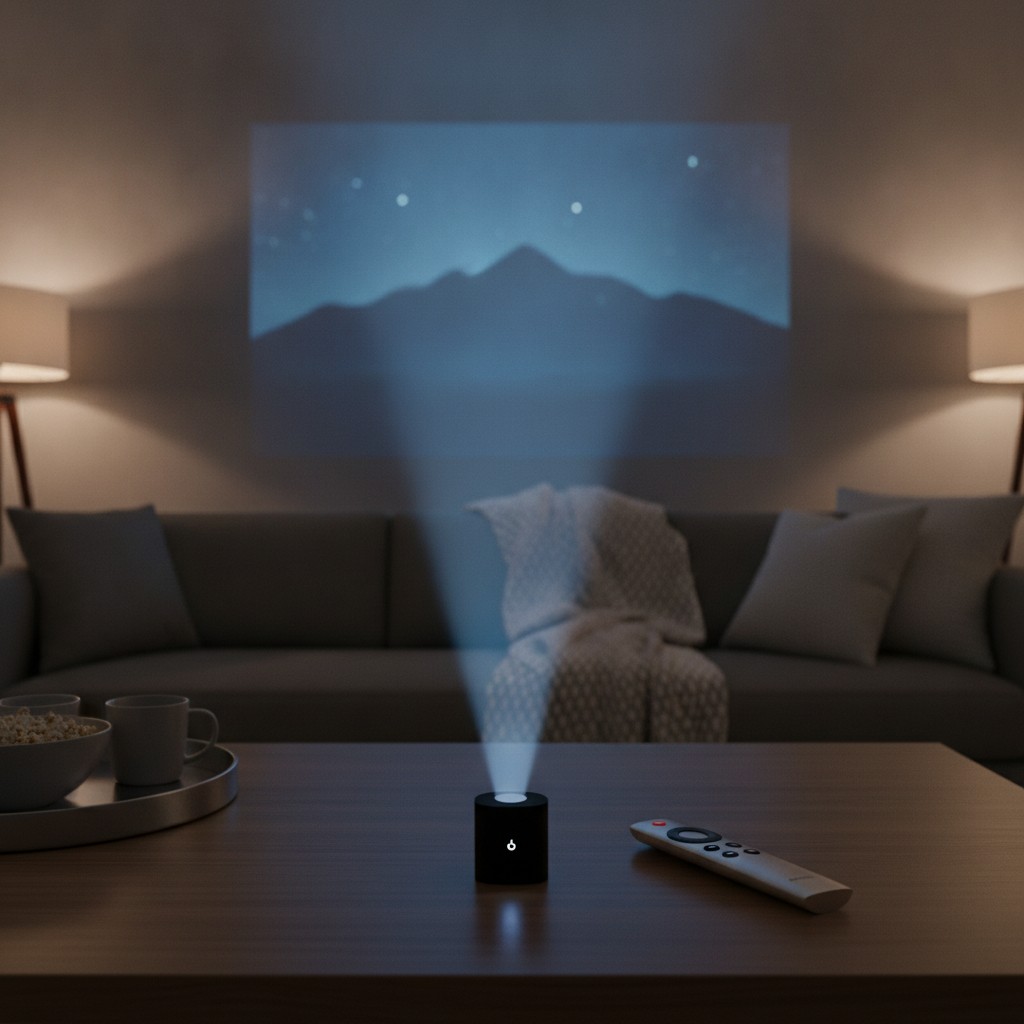
Pourquoi ajouter un boîtier de streaming à son vidéoprojecteur ?
Beaucoup de vidéoprojecteurs vendus entre 150 et 400 euros affichent fièrement « Smart » ou « Android » sur la boîte. À l’usage, la réalité est souvent moins glamour : système Android maison sans Google Play, application Netflix absente faute de licence, interface qui rame, mises à jour inexistantes. C’est l’une des principales sources de frustration chez les acheteurs, et elle explique pourquoi tant de gens finissent par brancher un petit boîtier externe.
La bonne nouvelle, c’est que la solution coûte moins de 60 euros et se règle en dix minutes. Un boîtier de streaming officiel (Fire TV Stick, Google TV Streamer, Apple TV) apporte les applications certifiées, une interface fluide, des mises à jour régulières et la prise en charge des formats HDR. Dans ce guide, nous voyons quel modèle choisir, comment le brancher sans accroc et comment éviter les pièges classiques, notamment le fameux écran noir Netflix.
Si vous hésitez encore sur le projecteur lui-même, notre guide pour choisir un vidéoprojecteur vous aidera à cadrer votre besoin avant d’acheter un accessoire.
Quand un boîtier externe est-il vraiment utile ?
Les projecteurs sans application officielle
Un projecteur doté d’un « vrai » Android TV certifié Google, comme ceux que nous détaillons dans le guide des vidéoprojecteurs Android TV, n’a pas besoin de boîtier. En revanche, trois situations justifient fortement d’en ajouter un :
- Projecteur à système propriétaire (Linux maison, interface générique) : l’offre d’applis est limitée et Netflix y est rarement disponible en HD.
- Projecteur Android « AOSP » non certifié : beaucoup d’applis s’installent à la main, mais Netflix, Disney+ ou Prime Video plafonnent en basse définition, voire refusent de se lancer.
- Projecteur d’entrée de gamme avec processeur faible : même quand les applis existent, la lecture est saccadée et la navigation pénible.
Les projecteurs trop anciens ou purement « vidéo »
Un modèle de home cinéma haut de gamme, par exemple un Epson EH-TW7100, ne propose volontairement aucun système d’exploitation : il est conçu pour recevoir une source externe. Le boîtier de streaming est alors la façon la plus simple de lui donner accès à Netflix, YouTube ou Disney+. Nous détaillons les usages dans notre guide du streaming sur vidéoprojecteur.
Les trois familles de boîtiers
Amazon Fire TV Stick : le meilleur rapport qualité-prix
La Fire TV Stick 4K Max est la clé la plus répandue. Elle se branche directement dans le port HDMI, s’alimente en USB et supporte le 4K, le HDR10+, le Dolby Vision et le Wi-Fi 6E. Son catalogue d’applications est très complet (Netflix, Prime Video, Disney+, Canal+, MyCanal, Molotov, YouTube, Plex, Kodi via installation manuelle). Son format compact est un atout sur un projecteur, où l’espace derrière les connecteurs est souvent réduit.
Points faibles : l’interface met en avant les contenus Amazon, et la clé chauffe un peu si elle est enfermée dans un projecteur mal ventilé. Utilisez la rallonge HDMI fournie pour la sortir du boîtier.
Google TV Streamer : le plus fluide
Successeur du Chromecast avec Google TV, le Google TV Streamer est un petit boîtier posé à plat, plus rapide que la clé d’Amazon, avec davantage de mémoire et une télécommande dotée d’une touche de recherche pour retrouver sa télécommande. Il fonctionne avec Google Play, centralise vos abonnements et accepte le Chromecast depuis un smartphone, ce qui reste très pratique pour afficher une vidéo en un geste.
Points faibles : il coûte nettement plus cher, et sa taille impose de le poser à côté du projecteur plutôt que de le cacher derrière. Il faut aussi une prise secteur dédiée, qu’un port USB de projecteur ne peut pas alimenter.
Apple TV 4K : pour l’écosystème Apple
L’Apple TV 4K est le choix des utilisateurs d’iPhone et de Mac : AirPlay sans accroc, Apple Arcade, Apple Fitness+, partage de photos iCloud. Elle propose aussi un excellent traitement du Dolby Vision. Son tarif est le plus élevé des trois et elle n’a pas d’avantage décisif si vous n’utilisez pas l’écosystème Apple. Notez qu’elle s’alimente exclusivement sur secteur.
Tableau comparatif rapide
| Critère | Fire TV Stick 4K Max | Google TV Streamer | Apple TV 4K |
|---|---|---|---|
| Prix indicatif | 50-60 € | 100-120 € | 150-180 € |
| Format | Clé compacte | Boîtier à plat | Boîtier à plat |
| Alimentation | USB ou secteur | Secteur | Secteur |
| HDR / Dolby Vision | Oui | Oui | Oui |
| Casting depuis smartphone | Miracast (Android) | Chromecast | AirPlay |
| Idéal pour | Budget et portabilité | Fluidité maximale | Utilisateurs Apple |
Brancher le boîtier : la méthode sans piège
Étape 1 : choisir la bonne entrée HDMI
Beaucoup de projecteurs possèdent deux ports HDMI, mais un seul gère le 4K ou le HDR (souvent noté HDMI 1 ou « HDMI 2.0 »). Consultez la notice, puis branchez le boîtier sur l’entrée la plus performante. Si votre projecteur n’a qu’un HDMI, comme le décrit notre guide sans HDMI pour les cas particuliers, un adaptateur adapté sera nécessaire.
Étape 2 : alimenter correctement
C’est la cause numéro un de redémarrages intempestifs. Le port USB d’un projecteur délivre parfois 5V/0,5A seulement, ce qui ne suffit pas à une clé 4K en pleine lecture. Dans le doute, utilisez le bloc secteur fourni par le fabricant du boîtier plutôt que le port du projecteur. Pour une installation nomade, une batterie externe d’au moins 10 W règle le problème, comme nous l’expliquons dans notre guide sur la batterie externe.
Étape 3 : régler la résolution et le HDR
Dans les paramètres d’affichage du boîtier, forcez la résolution du projecteur plutôt que de laisser l’option « automatique » : un projecteur 1080p natif qui reçoit un signal 4K doit le réduire, ce qui peut ajouter du délai. Activez le HDR uniquement si le projecteur le gère vraiment. Sur un projecteur sans HDR, un signal HDR donne une image terne et grisâtre.
Étape 4 : régler l’audio
Choisissez la sortie audio selon votre installation. Si vous utilisez la sortie jack du projecteur, laissez le boîtier envoyer du PCM stéréo ou 5.1 plutôt que du Dolby, que beaucoup de projecteurs ne savent pas décoder. Le guide du son sur vidéoprojecteur détaille les solutions Bluetooth, optique et barre de son.
Résoudre les problèmes classiques
Écran noir sur Netflix ou Prime Video
C’est presque toujours une rupture de chaîne HDCP. Quelques réflexes :
- Branchez directement le boîtier sur le projecteur, sans splitter ni répartiteur.
- Changez de câble HDMI (un câble certifié High Speed ou Ultra High Speed).
- Testez l’autre entrée HDMI du projecteur.
- Désactivez « HDMI-CEC » si le projecteur redémarre en boucle.
Image qui saute ou son décalé
Un décalage audio de plus de 100 ms se règle dans les paramètres du boîtier (« Synchronisation audio » ou « Audio delay »). Si vous passez par une enceinte Bluetooth, privilégiez un modèle compatible aptX Low Latency, ou connectez l’enceinte par câble.
Le boîtier chauffe et redémarre
Ne coincez jamais la clé dans une cavité fermée. Utilisez la rallonge HDMI, laissez de l’air autour, et évitez de la placer contre la grille d’extraction d’un projecteur qui souffle de l’air chaud. Nous détaillons ces enjeux thermiques dans notre guide sur le bruit du vidéoprojecteur.
Quel boîtier selon votre profil ?
Vous voulez simplement regarder Netflix et YouTube au meilleur prix : la Fire TV Stick 4K Max est imbattable. Elle suffit pour 90 % des usages.
Vous voulez la meilleure fluidité et le Chromecast : le Google TV Streamer, plus cher, offre une navigation vraiment rapide et une excellente centralisation des abonnements.
Vous êtes sous iPhone et Mac : l’Apple TV 4K s’intègre parfaitement avec AirPlay, mais compte tenu de son prix, elle ne se justifie que si vous profitez du reste de l’écosystème.
Vous voyagez beaucoup avec votre projecteur : préférez la clé Fire TV, qui tient dans une poche et s’alimente en USB, à un boîtier à plat nécessitant une prise secteur.
Pour les projecteurs portables, nos modèles Anker Nebula Capsule 3 et XGIMI Elfin Flip embarquent déjà un système complet, mais un boîtier reste une option si vous voulez une appli précise ou un meilleur catalogue.
Les accessoires indispensables
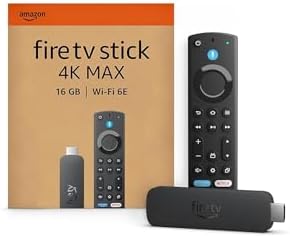
Clé de streaming 4K Wi-Fi 6E avec Dolby Vision, HDR10+ et Alexa. Compacte et alimentée en USB, c'est le meilleur moyen de donner à un projecteur « bête » toutes les applis officielles de streaming.
Voir sur Amazon →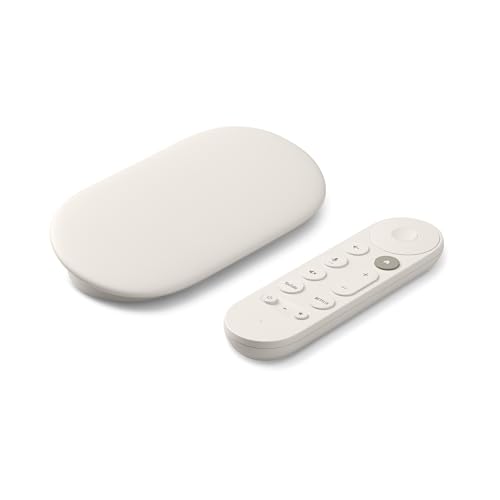
Boîtier 4K Google TV rapide, compatible Chromecast et Dolby Vision. Il rend le menu et le lancement des applis très fluides, avec une télécommande complète et une prise en charge de la maison connectée.
Voir sur Amazon →Conclusion
Un vidéoprojecteur n’a pas besoin d’être « smart » pour être agréable au quotidien : un boîtier de 50 euros bien choisi fait mieux que la plupart des systèmes intégrés bas de gamme. Retenez trois règles : branchez sur l’entrée HDMI la plus performante, alimentez le boîtier par un bloc fiable, et gardez toute la chaîne compatible HDCP pour éviter l’écran noir. Avec ces trois précautions, Netflix, Disney+ et YouTube s’affichent en grand, sans mauvaise surprise.
Pour aller plus loin : guide Netflix sur vidéoprojecteur • connecter son smartphone • vidéoprojecteur Wi-Fi sans fil.
Questions fréquentes
Peut-on brancher une Fire TV Stick sur n'importe quel vidéoprojecteur ?
Oui, dès que le projecteur dispose d'une entrée HDMI. La clé se branche directement ou via la rallonge fournie, ce qui évite de forcer sur le port. Elle a toutefois besoin d'une alimentation USB : si le projecteur possède un port USB capable de délivrer 5V/1A, vous pouvez l'utiliser, sinon prévoyez l'adaptateur secteur livré avec la clé. Vérifiez aussi que l'entrée HDMI est compatible HDCP, sans quoi Netflix ou Prime Video afficheront un écran noir.
Pourquoi Netflix affiche un écran noir ou une erreur sur mon projecteur ?
Dans la grande majorité des cas, c'est un problème de protection HDCP. Les applications de streaming exigent une chaîne HDMI entièrement compatible HDCP 1.4 ou 2.2. Un vieux câble, un splitter ou un adaptateur bas de gamme casse cette chaîne. Branchez le boîtier directement sur le projecteur avec un câble certifié, testez une autre entrée HDMI et mettez à jour le firmware du projecteur si possible.
Fire TV Stick ou Google TV Streamer : lequel choisir pour un projecteur ?
La Fire TV Stick 4K Max est le meilleur choix économique : petite, alimentée en USB, elle offre le Wi-Fi 6E et le 4K Dolby Vision pour environ 50 à 60 euros en promotion. Le Google TV Streamer est plus cher (autour de 100 à 120 euros) mais plus rapide, avec plus de mémoire, un boîtier posé à plat et une télécommande plus complète. Si votre projecteur est en 1080p, la Fire TV Stick suffit amplement.
Un boîtier de streaming améliore-t-il la qualité d'image du projecteur ?
Il n'améliore pas la luminosité ni le contraste, qui dépendent du projecteur. En revanche il apporte une meilleure fluidité, des applis officielles à jour, la prise en charge du HDR10 ou du Dolby Vision et un décodage audio plus complet. Sur un projecteur à système propriétaire lent ou sans certification Netflix, la différence au quotidien est considérable.
Comment envoyer le son vers une enceinte avec un boîtier branché au projecteur ?
Trois solutions : la sortie jack 3,5 mm ou optique du projecteur vers la barre de son, le Bluetooth du projecteur vers une enceinte, ou le Bluetooth du boîtier lui-même (Fire TV Stick et Google TV Streamer savent s'appairer à une enceinte). Évitez de cumuler deux sorties : le décalage son/image apparaît très vite et se règle dans les paramètres audio du boîtier.